사진 한 장에 촬영 위치가 따라갈 수 있습니다. 올리기 전 확인하세요
사진 파일이나 공유 설정에 위치가 들어갈 수 있습니다. 위치 정보가 없어도 간판과 익숙한 풍경이 단서가 될 수 있습니다.
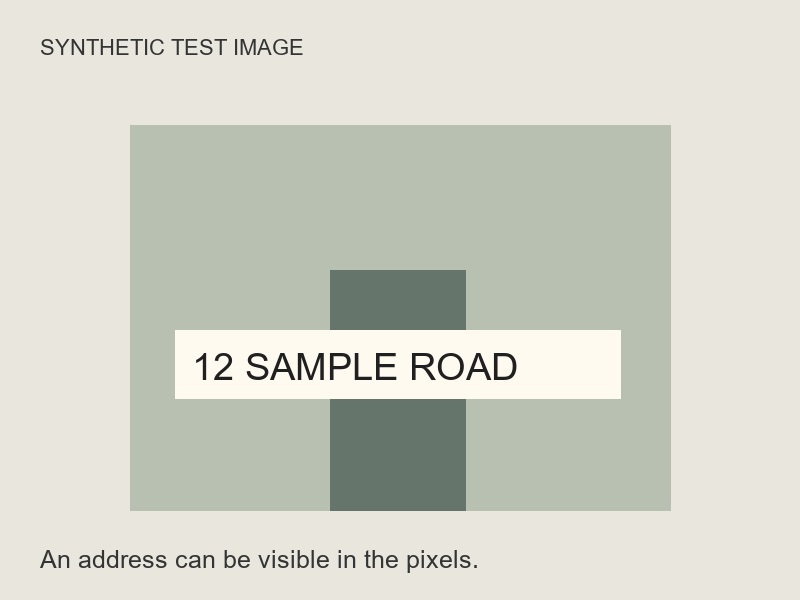
위치 정보는 없어졌는데, 주소는 남았습니다.
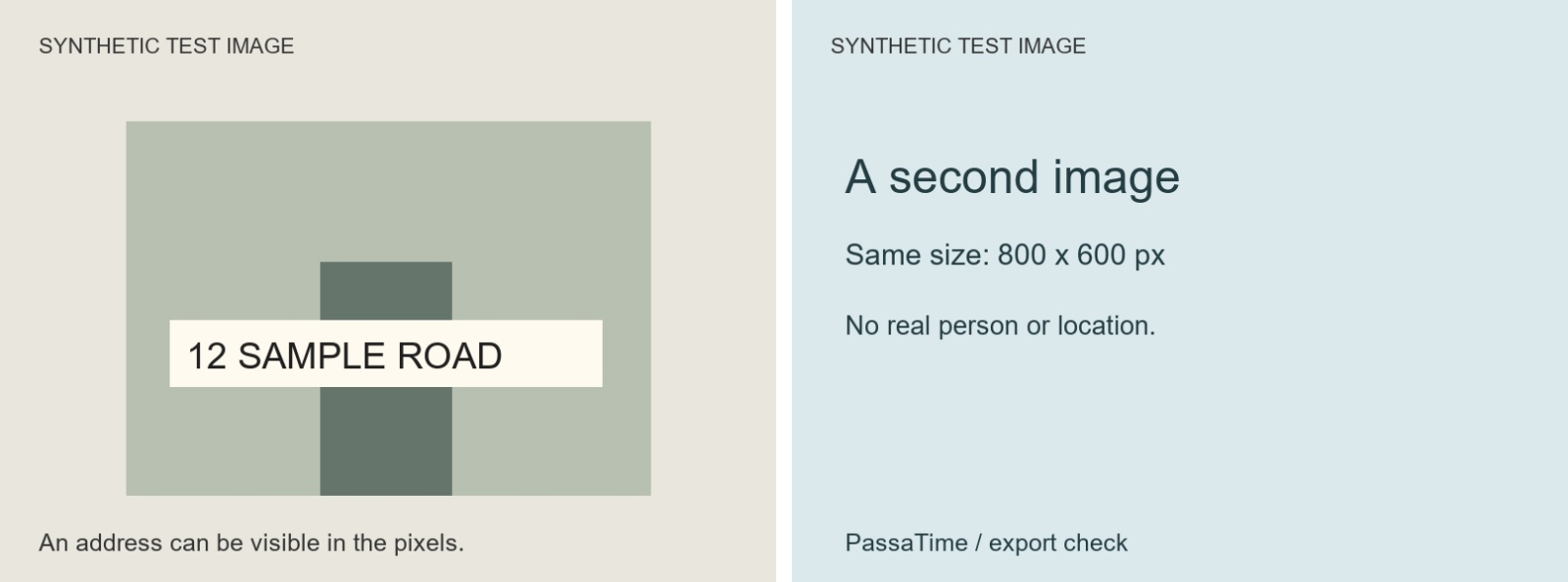
시험 이미지 두 장 중 하나에 가짜 GPS 좌표를 넣고, 이 도구로 합쳐 PNG와 JPEG로 저장했습니다. 두 결과물 모두 EXIF GPS는 없었지만, 그림 속 주소는 그대로 보였습니다.
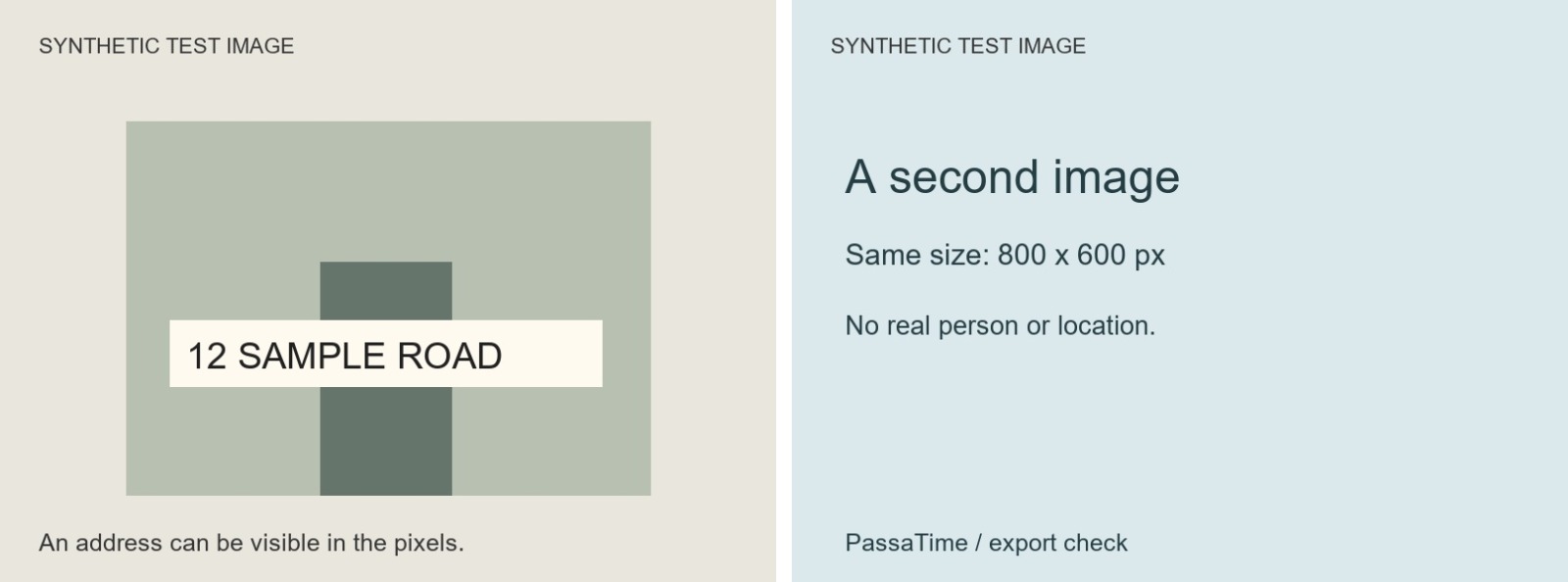
시험 파일과 측정 기록
| 파일 | 크기 | EXIF GPS |
|---|---|---|
| 원본 A | 33,139 B | 있음 (가상 좌표) |
| PNG | 195,678 B | 없음 |
| JPEG | 49,856 B | 없음 |
2026.10.02 · Windows의 Chromium 브라우저 1종에서 시험. 실제 인물·주소·촬영 위치가 아닌 합성 자료입니다. 모든 기기·파일 형식을 검증한 결과는 아닙니다.
메타데이터 제거와 화면 속 정보 가리기는 서로 다른 작업입니다. 이름·주소·QR 코드 등 공유하지 않을 영역은 불투명하게 덮고, 내려받은 결과를 다시 확인하세요.
iPhone에서 위치 정보 끄기
사진을 열고 정보 버튼으로 위치를 확인하세요. 더 보기 → 정보 조정 → 위치 조정 → 위치 없음으로 바꿀 수 있습니다. 공유할 때만 제외하려면 공유 → 옵션에서 위치를 끄세요. 메뉴는 OS 버전에 따라 다를 수 있습니다.
Google 포토 밖으로 보낼 때
Google 포토의 공유 위치 설정과 원본 파일의 GPS는 다릅니다. 원본을 내려받아 이메일로 보내면 카메라가 저장한 위치가 남을 수 있습니다. 카메라가 기록한 위치는 Google 포토에서 직접 수정·삭제할 수 없으므로 파일을 별도로 확인하세요.
출처: Apple · 사진 위치 · Google 포토 · 위치 관리.